
ECサイトを開設したものの、「商品登録って、結局なにを入力すればいいの?」「商品ページを作ってみたけど、これで合っているのか不安」と感じている方も多いのではないでしょうか。
商品登録でつまずく原因のほとんどは、入力する項目を全部そろえないまま登録画面を開いてしまうことです。商品名を考えながら、写真を探しながら、送料をどうするか迷いながら作業すると、1商品に何十分もかかってしまいます。
逆にいえば、必要な項目を先にそろえておけば、登録作業そのものは数分で終わります。商品登録には基本となる「型」があり、それを押さえておけば誰でも同じ品質のページを量産できます。
この記事では、商品登録で入力する必須8項目と、原稿づくりから公開前チェックまでの3ステップを、初心者の方が迷わず進められる順番で解説します。商品名の文字数上限や画像のルールなど、モールごとに違って間違えやすい部分も表にまとめました。

EDITOR JPholic株式会社 ECNOW 編集部
ECNOWはJPholic株式会社が運営する、ネットショップ情報メディアです。30社を超えるECコンサルティング実績や自社ECの運営経験をもとに、「これからECをはじめる」「ECをいまよりもっと活用したい」という声にお応えします。
商品登録とは、商品情報をECシステムに入力して商品ページを作る作業
商品登録とは、商品名・画像・価格・在庫数・説明文などの情報を、ECシステム(カートシステムやモールの管理画面)に入力する作業のことです。そして、登録された情報をもとにお客さんが実際に見るページが商品ページです。
言葉だけではイメージしにくいと思いますので、実際の登録画面を見てみましょう。次の画像は、代表的なカートシステムであるShopifyの「商品を追加」画面です。
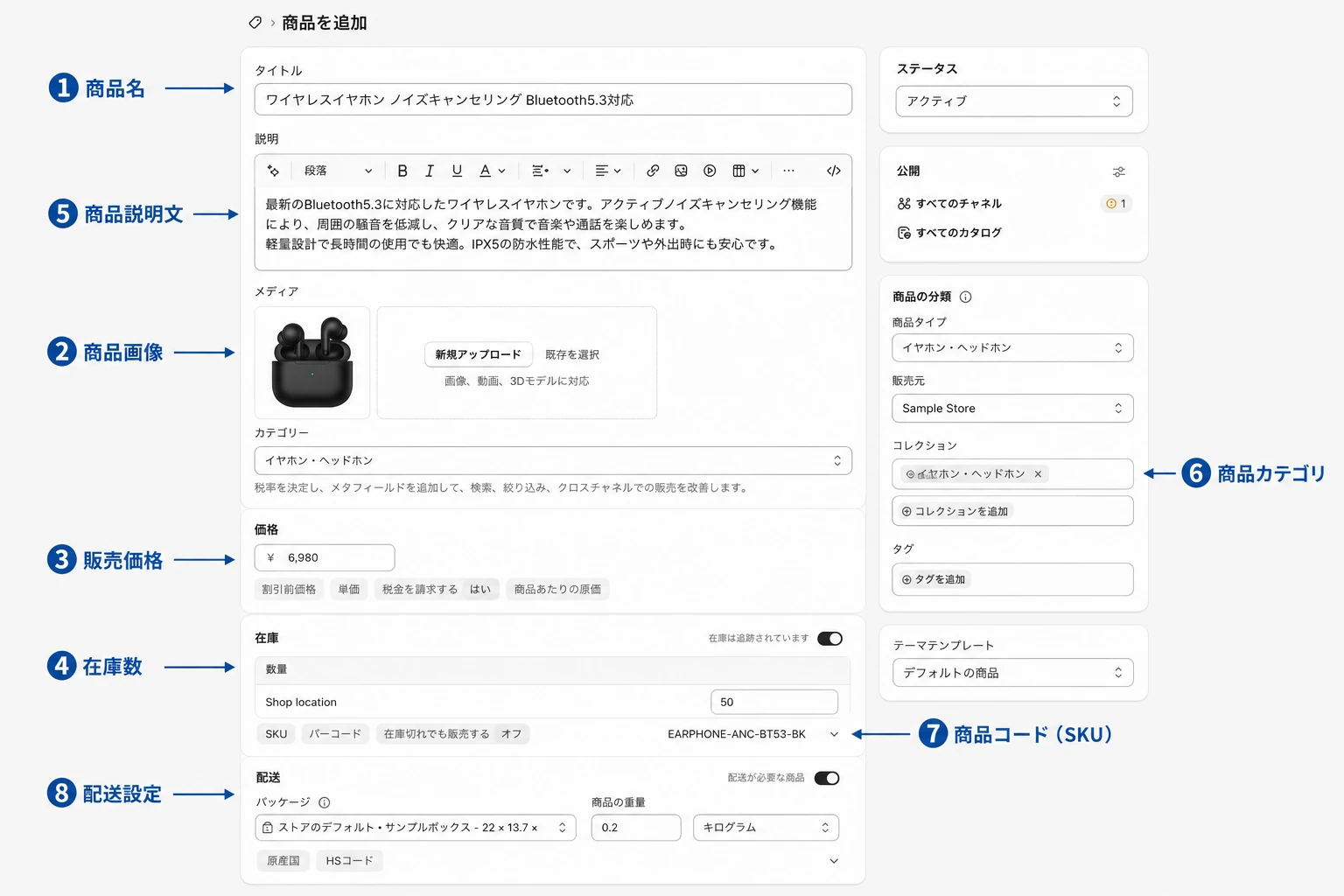
このように、商品登録とは決められた入力欄を上から埋めていく作業です。画面に並ぶ欄は、次の章で解説する必須8項目とそのまま対応しています。使うカートシステムやモールによって欄の並び順や呼び名は変わりますが、入力する中身はどこでもほぼ同じです。画像の番号が上から順に並んでいないのは、そのためです。
登録した商品情報は、ECサイトのさまざまな場所に反映されます。
- 検索結果一覧
- カテゴリ一覧
- 商品詳細ページ
- サイト内検索
- 在庫・受注管理画面
つまり、商品登録は「1か所に入力した情報が、集客・接客・在庫管理のすべてに波及する」作業です。ここが整っていないと、商品が検索で見つからない、魅力が伝わらない、在庫がずれて誤発送が起きる、といった問題がまとめて発生します。
商品登録と商品ページ作成の違いは「入力」と「見せ方の調整」
この2つはほぼセットで語られますが、指している作業は少し違います。
- 商品登録:決められた項目に情報を入力し、システムに商品を登録すること
- 商品ページ作成:登録した情報の並び順やデザイン、画像の見せ方を整えて、買ってもらえるページに仕上げること
登録しただけのページは「情報は載っているが、売れない」状態になりがちです。まずは登録を正しく終わらせ、その後に見せ方を磨いていく、という順番で進めるのが現実的です。見せ方の詳細は「ネットショップの商品ページの作り方」でも解説しています。
商品登録で入力する必須8項目
使うカートシステムやモールによって項目名は多少変わりますが、どこで売る場合でも必ず求められる項目は次の8つです。登録画面を開く前に、この8つをすべて用意しておくのが最短ルートになります。
| 項目 | 入力する内容 | つまずきやすい点 |
|---|---|---|
| ① 商品名 | 検索される言葉を含んだ商品のタイトル | モールごとに文字数の上限が違う |
| ② 商品画像 | メイン画像1枚+サブ画像4〜6枚 | メイン画像は文字入れ・ロゴを制限するモールがある |
| ③ 販売価格 | 税込(総額)の価格 | 税抜価格だけの表示は法令違反になる |
| ④ 在庫数 | 色・サイズなど在庫の最小単位ごとの数量 | 単位を分けずに登録すると在庫がずれる |
| ⑤ 商品説明文 | 誰向けか・何が解決するか・仕様・注意点 | スペックだけ並べても購入の決め手にならない |
| ⑥ 商品カテゴリ | サイト内のどの売り場に置くか | 最初から細かく分けすぎて破綻する |
| ⑦ 商品コード(SKU) | 在庫管理で使う識別コード | 命名ルールを決めずに増やすと管理できなくなる |
| ⑧ 配送設定 | 送料・配送方法・発送までの日数 | 送料を決めないまま公開して赤字になる |
このうち①商品名・②商品画像・③販売価格の3つは、検索結果や一覧ページに並んだときにお客さんが最初に見る情報です。クリックされるかどうかがここで決まるため、時間をかける価値があります。
それぞれの項目については、このあと順番に詳しく解説していきます。
商品登録の手順は「原稿づくり→登録→公開前チェック」の3ステップ
実際の作業の流れは、大きく3つに分かれます。慣れないうちは、この順番を崩さないことが効率化のコツです。
ステップ1:登録画面を開く前に、原稿と画像をそろえる
いきなり管理画面に向かうと、入力途中で手が止まります。先にスプレッドシートなどで、前章の8項目を商品ごとに書き出しておきましょう。
この段階で原稿の「型」を決めておくと、2商品目以降は埋めるだけになります。商品数が増えたときに、そのままCSVの元データとして使える点も大きなメリットです。
画像も同じタイミングで、撮影・加工・リサイズまで済ませておきます。登録作業と画像加工を行き来すると、一気に時間を取られます。
ステップ2:商品数が100点を超えたらCSV一括登録に切り替える
登録方法は2種類あり、商品点数で使い分けます。
- 個別登録:管理画面のフォームに1商品ずつ入力する。数十点までならこちらが早い
- CSV一括登録:所定のフォーマットに全商品分をまとめて記入し、ファイルをアップロードする。数百点以上ならこちら
Amazonも公式に、在庫が100点未満なら1商品ずつ、点数が多い場合は在庫ファイルによる一括アップロードという使い分けを案内しています。ひとつの目安として覚えておくとよいでしょう。
CSV一括登録は強力ですが、フォーマットの列を1つずらすと全商品が壊れます。最初は2〜3商品だけを書いたファイルでテストアップロードし、正しく反映されることを確認してから全件を流すようにしてください。
ステップ3:公開前にPCとスマホの両方で表示を確認する
登録が終わったら、公開ボタンを押す前に必ずプレビューで確認します。チェックするのは次の項目です。
- 商品名・価格・在庫数に誤字や桁の間違いがないか
- 画像がすべて表示され、順番が意図どおりか
- スマホで見たときに商品名が途中で切れていないか
- 説明文の改行が崩れていないか
- 実際にカートに入れて、送料が想定どおり計算されるか
特に見落としやすいのがスマホ表示です。EC利用者の多くはスマホで買い物をするため、PCだけで確認して公開すると、商品名が途中で切れていたり画像の文字が読めなかったりする状態を放置してしまいます。
また、カートに入れて送料が正しく出るかまで確認することをおすすめします。送料設定のミスは、売れてから気づくと1件ずつ赤字になるため、被害が積み上がりやすいトラブルです。
商品名の付け方:検索される言葉を前半に置き、モールの上限文字数に収める
商品名は、お客さんが最初に目にする情報であり、集客と理解の両方を担う入口です。適切な商品名を付けることで、以下の3つに良い影響を与えます。
- Googleなどの検索エンジンに表示されるか
- ECサイト内検索・モール内検索にヒットするか
- 一覧画面で「何の商品か」が瞬時に伝わるか
商品名の基本構造は「商品ジャンル+主な特徴+補足情報」
商品名は、以下の構造で考えるとわかりやすくなります。
【商品ジャンル】+【主な特徴】+【補足情報】
たとえば、ワイヤレスイヤホンの場合は次のようになります。
- ワイヤレスイヤホン(商品ジャンル)
- ノイズキャンセリング(主な特徴)
- Bluetooth5.3対応(補足情報)
→「ワイヤレスイヤホン ノイズキャンセリング Bluetooth5.3対応」
ポイントは検索されやすい言葉ほど前に置くことです。一覧画面では商品名の後ろが省略されるため、後半に置いた言葉は読まれないまま終わることがあります。
なお、ここでいう商品名はページのタイトルにあたる「商品タイトル」のことです。「ふわもこブランケット」のようなブランド名・愛称としてのネーミングとは役割が異なります。ネーミングは短く覚えやすいほうがよいのですが、商品タイトルは検索にヒットさせる必要があるため、短くしすぎると不利になります。両方を使う場合は、商品タイトルの中にネーミングを含める形にしましょう。
楽天市場はジャンルごとに商品名の並び順が決まっている
楽天市場に出店している場合、この「ジャンル+特徴+補足」の考え方はもっとはっきりした形で出てきます。楽天には商品名登録ガイドラインがあり、次の2点が原則として示されているためです。
- 商品の内容を認識するために必要な情報が、過不足なく含まれていること
- より有益な情報が、商品名の先頭近くに来るように登録すること
そのうえで、ジャンルごとに要素の並び順まで決められています。代表的なジャンルでは次のように示されています。
| ジャンル | 商品名の並び順 |
|---|---|
| 衣類・ファッション | ブランド名 → 商品の名称 → 対象性別 → シーズン → 仕様 → 色 → サイズ |
| 食品 | メーカー名 → ブランド名 → 商品の名称 → 仕様 → 内容量 → 数量 |
| 家電 | メーカー名 → ブランド名 → 商品の名称 → 色 → 仕様 → 型番 |
| 美容・コスメ・香水 | ブランド名 → 商品の名称 → 仕様 → 内容量 → 数量 |
| ダイエット・健康 | ブランド名 → 商品の名称 → 仕様 → 型番 |
衣類ジャンルで、実際に並べてみると次のようになります。
→「〇〇(ブランド名) ダウンジャケット メンズ 2026 秋冬 撥水 軽量 ブラック M」
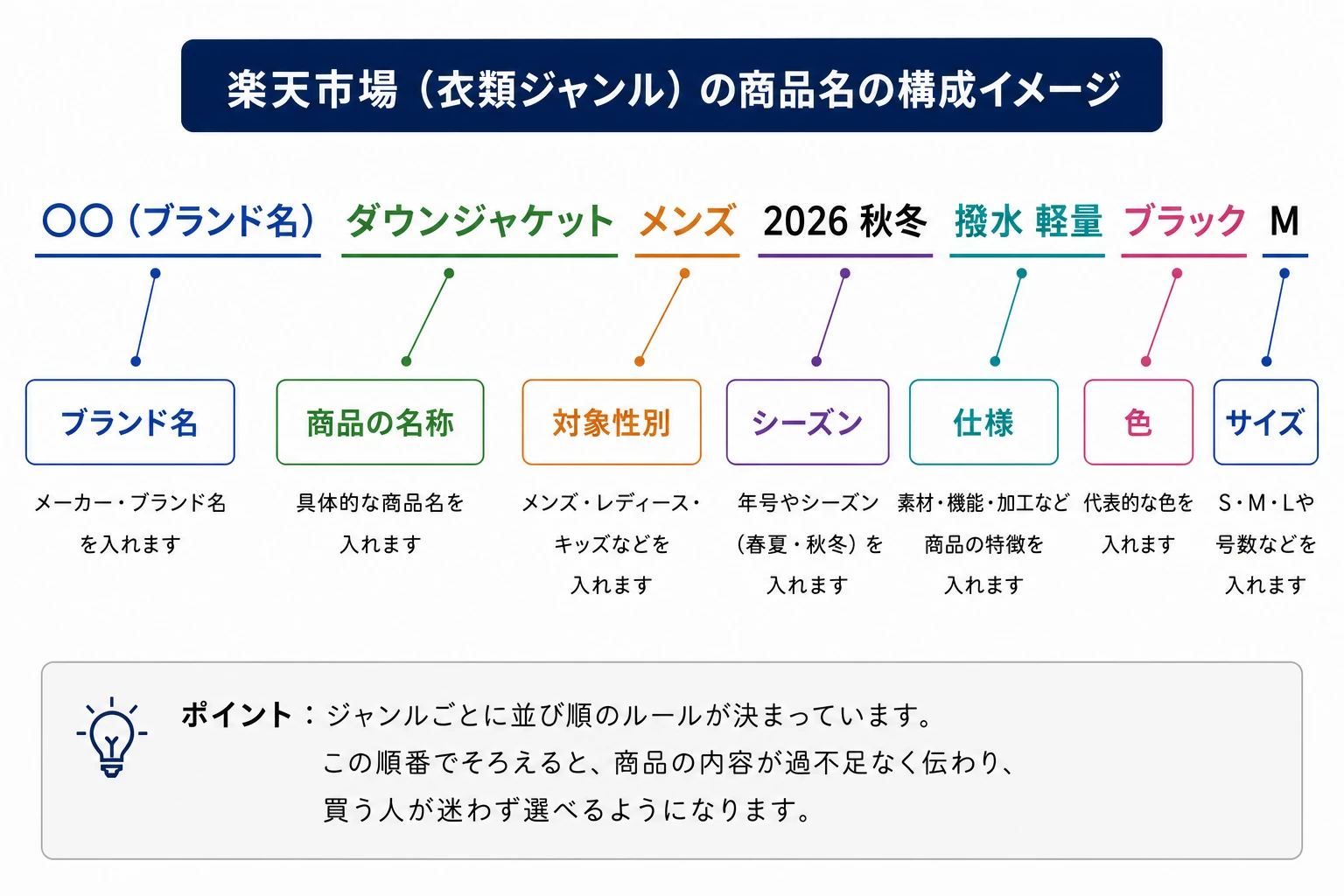
入力するときの細かい決まりは2つあります。ブランド名は、一般的に最もよく使われている表記を1つだけ書くこと。そして英数字と記号は半角で入力することです。同じブランドを「ナイキ」「NIKE」と表記ゆれさせたり、全角と半角を混ぜたりすると、検索での拾われ方が安定しません。
つまり楽天のルールは、さきほどの【商品ジャンル】+【主な特徴】+【補足情報】をジャンル別に具体化したものだと考えると理解しやすくなります。自社ECサイトの場合もこの並び順はそのまま応用できるので、扱う商材に近いジャンルの型を借りてくると、商品名の付け方がぶれなくなります。
ガイドライン本体はジャンルごとにさらに細かく定められています。楽天市場に出店している方は、RMSの店舗運営Naviで「商品名登録ガイドライン」を検索し、自分の扱うジャンルの項目を確認しておいてください。商品名の考え方そのものは、楽天市場出店案内の「商品名で売上アップ!効果的なネーミングの考え方とコツ」でも解説されています。
商品名の文字数はモールごとに上限が決まっている
主要モールの上限と、実際に画面に表示される文字数の目安は次のとおりです。
| モール | 商品名の上限 | 表示される文字数の目安 |
|---|---|---|
| 楽天市場 | 全角127文字(別枠でキャッチコピー全角87文字) | 約30文字(楽天公式の目安) |
| Amazon | 200文字(スペース含む・多くのカテゴリー) | スマホ 約80文字 |
| Yahoo!ショッピング | 全角75文字 | スマホ 約30文字 |
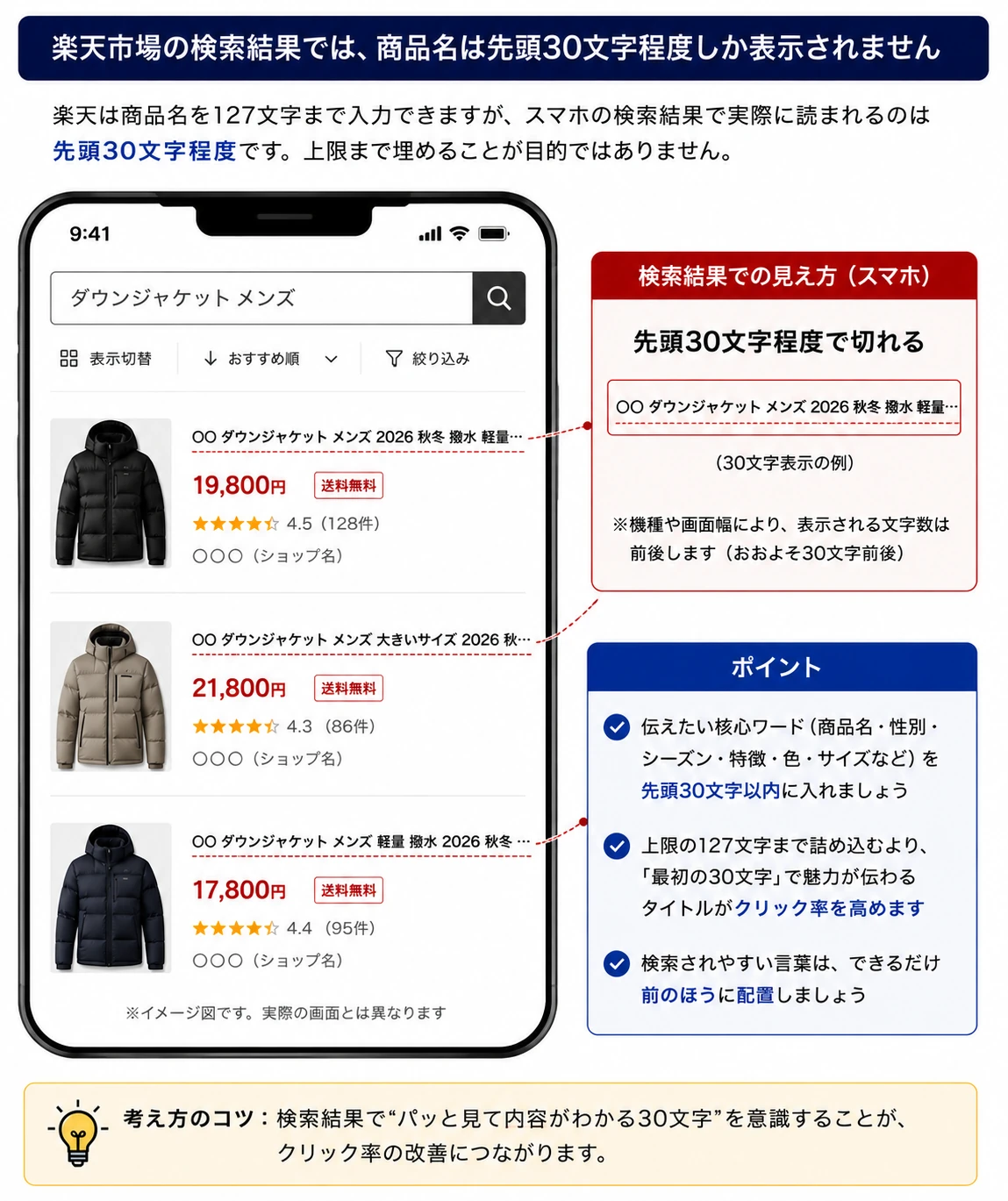
実際に、さきほどのダウンジャケットの商品名にキーワードを足して66文字にしてみると、こう分かれます。
- 読まれる部分(先頭30文字):〇〇 ダウンジャケット メンズ 2026 秋冬 撥水 軽量
- 読まれない部分(31文字目以降):ブラック M 中綿 フード付き 大きいサイズ 防寒 アウター 通勤 通学
後半に置いた「大きいサイズ」「防寒」といった言葉は、検索でヒットさせる役には立ちますが、一覧を眺めているお客さんの目には入りません。クリックするかどうかを決める材料にはならない、ということです。
つまり、上限いっぱいまで入力できても、実際に読まれるのは先頭の30〜80文字程度ということです。上限を埋めることが目的ではなく、「表示される範囲に、買う人が検索する言葉を入れきる」ことを目指してください。楽天も公式に、検索しそうなキーワードを商品名の先頭に置き、検索結果に表示される30文字程度を意識してまとめることを推奨しています。
自社ECサイトの場合は文字数の制限がないことも多いのですが、その場合も一覧ページでの表示幅を確認し、40文字前後に収めておくと崩れにくくなります。
各モールの仕様は変更されることがあります。登録前に、楽天市場の出店案内、Amazon出品サービスの商品登録ガイド、Yahoo!ショッピングの出店案内で最新のルールを確認しておくと安心です。
楽天市場に出店している場合の具体的な入力手順は、「楽天市場の商品登録完全マニュアル」で個別登録・一括登録の両方を解説しています。
商品名に使えない記号・表現がある
モールには商品名のルールがあり、違反すると検索結果に出にくくなったり、自動で修正されたりします。Amazonは2025年1月から適用された商品名の要件で、次の点を明示しています。
- ほとんどの商品カテゴリーで、商品名はスペースを含めて200文字以下にすること
- 商品名に同じ単語を2回以上含めないこと(前置詞・冠詞・接続詞は例外)
- 「!」「$」「?」「_」「{}」「^」などの特殊文字は、ブランド名の一部でないかぎり使用しないこと
楽天市場の商品名登録ガイドラインでも、商品名には商品そのものを説明する言葉だけを入れるという考え方が示されています。次のような文言は、商品名ではなくキャッチコピー欄に回すのが原則です。
- 「ランキング1位」「雑誌掲載」など、商品の中身を説明しない販促文言
- 「送料無料」「メール便対応」など、配送条件に関する文言
- 「★」「◇」「\/」など、意味を持たない装飾記号や機種依存文字
- 検索に引っかけることだけを狙った、同義語・関連キーワードの羅列
- キャッチコピー欄に書いた文言をそのまま重ねて書くこと
キーワードを詰め込みたくなって同じ言葉を繰り返すのは、どのモールでも評価を下げる行為です。「送料無料」「激安」「最安値」といった訴求も、商品名ではなくキャッチコピー欄や説明文で使うのが基本になります。商品名は商品を正確に言い当てる欄、キャッチコピーは買う理由を押す欄と役割を分けて考えると迷いません。
キャッチコピーの書き方は「キャッチコピーでECサイトの売上を向上させるコツ」もあわせてご覧ください。
商品画像は、メイン画像1枚とサブ画像4〜6枚をセットでそろえる
ネットでは商品を手に取れないため、画像が「実物を確かめる唯一の手段」になります。商品名で検索結果に出た後、クリックするかどうかを決めるのもメイン画像です。
枚数の目安は、メイン画像1枚+サブ画像4〜6枚の合計5〜7枚です。1枚しか登録されていない商品ページは、それだけで購入をためらう理由になります。
メイン画像は「白背景・商品のみ」が共通ルール
1枚目の画像は、モールごとに厳しいルールが決められています。
| モール | メイン画像の主なルール |
|---|---|
| Amazon | 背景は純白(RGB 255,255,255)/商品が画像の85%以上を占める/テキスト・ロゴ・透かしは不可/長辺1,000px以上でズーム機能が有効(1,600px以上が推奨) |
| 楽天市場 | テキストやロゴの占有率は画像全体の20%以内/枠線は使用不可 |
| Yahoo!ショッピング | 商品が主役であることが分かる画像。正方形での用意が扱いやすい |
Amazonの純白背景は自動検知されており、薄いグレーやオフホワイトでは要件を満たさないと判断されることがあります。Amazon出品サービスの公式ガイドで最新の要件を確認してください。
楽天市場の「20%ルール」は、画像を10×10の100マスに分けたとき、テキストやロゴが入るマスが20マス以内に収まっているか、という考え方で判定されます。「◯%OFF」といった割引表記もテキストに含まれる点に注意してください。
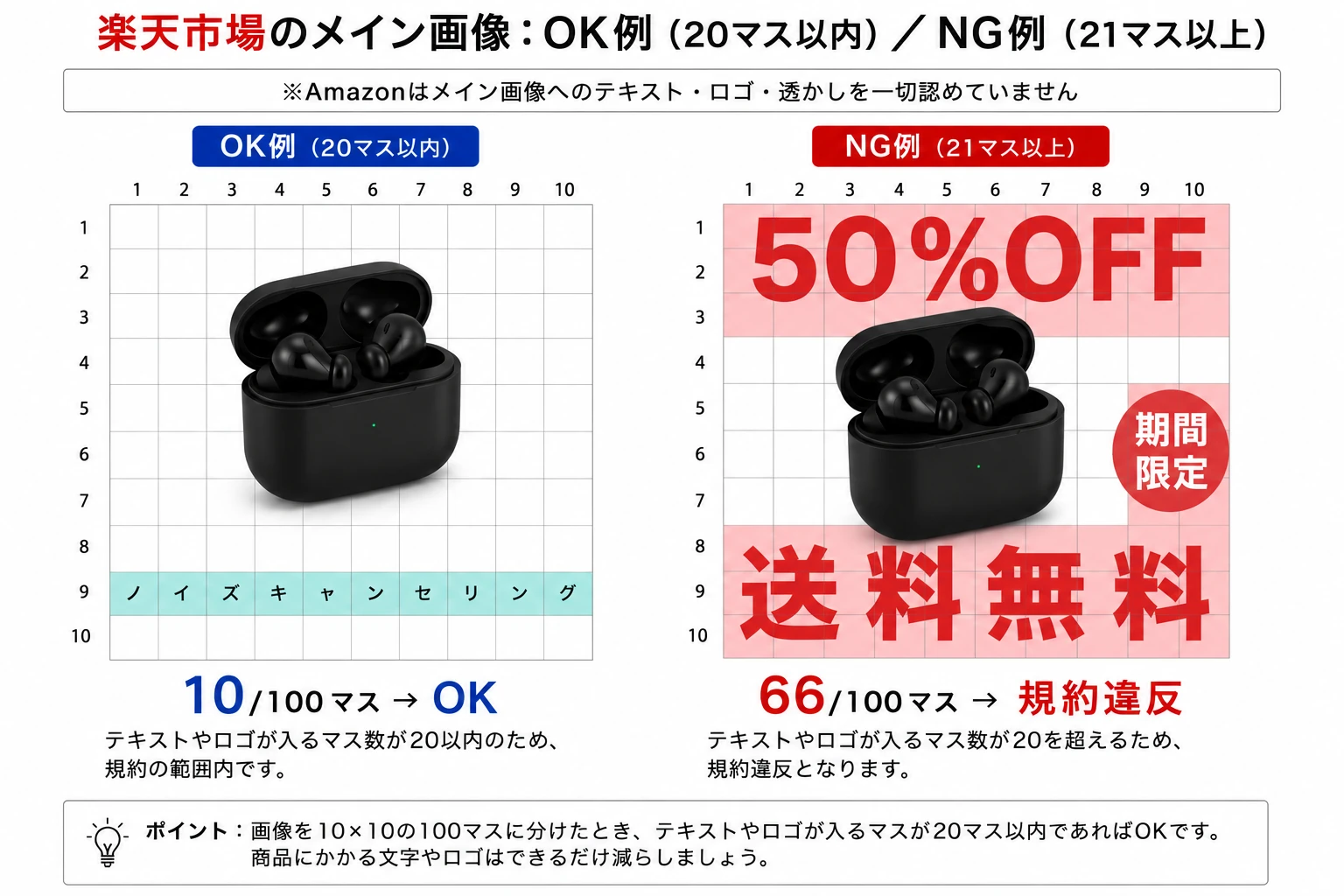
左のOK例は、テキストが入っているマスが10マスなので規約の範囲内です。右のNG例は「50%OFF」「送料無料」「期間限定」で66マスを占めており、上限の20マスを大きく超えています。自分の画像に10×10のマス目を重ねて、文字がかかっているマスを数えてみると、感覚ではなく数字で判断できます。
自社ECサイトにはこうした規約はありませんが、背景を白か無地で統一しておくと一覧ページが整って見えます。将来モールにも出店する可能性があるなら、最初から白背景で撮っておくと画像を作り直さずに済みます。
サブ画像は「角度・ディテール・使用シーン・サイズ感」の4種類を押さえる
サブ画像は、お客さんが抱く「これ、実際どうなの?」という疑問に1枚ずつ答えていくつもりで用意します。
- 角度違い(2〜3枚):背面・側面・内側など、メイン画像で見えない面
- ディテール(1〜2枚):素材の質感、縫製、留め具など寄りのカット
- 使用シーン(1〜2枚):実際に使っている様子。用途とターゲットが伝わる
- サイズ感(1枚):手に持った写真や寸法入りの画像。返品理由の上位が「思ったより大きい・小さい」
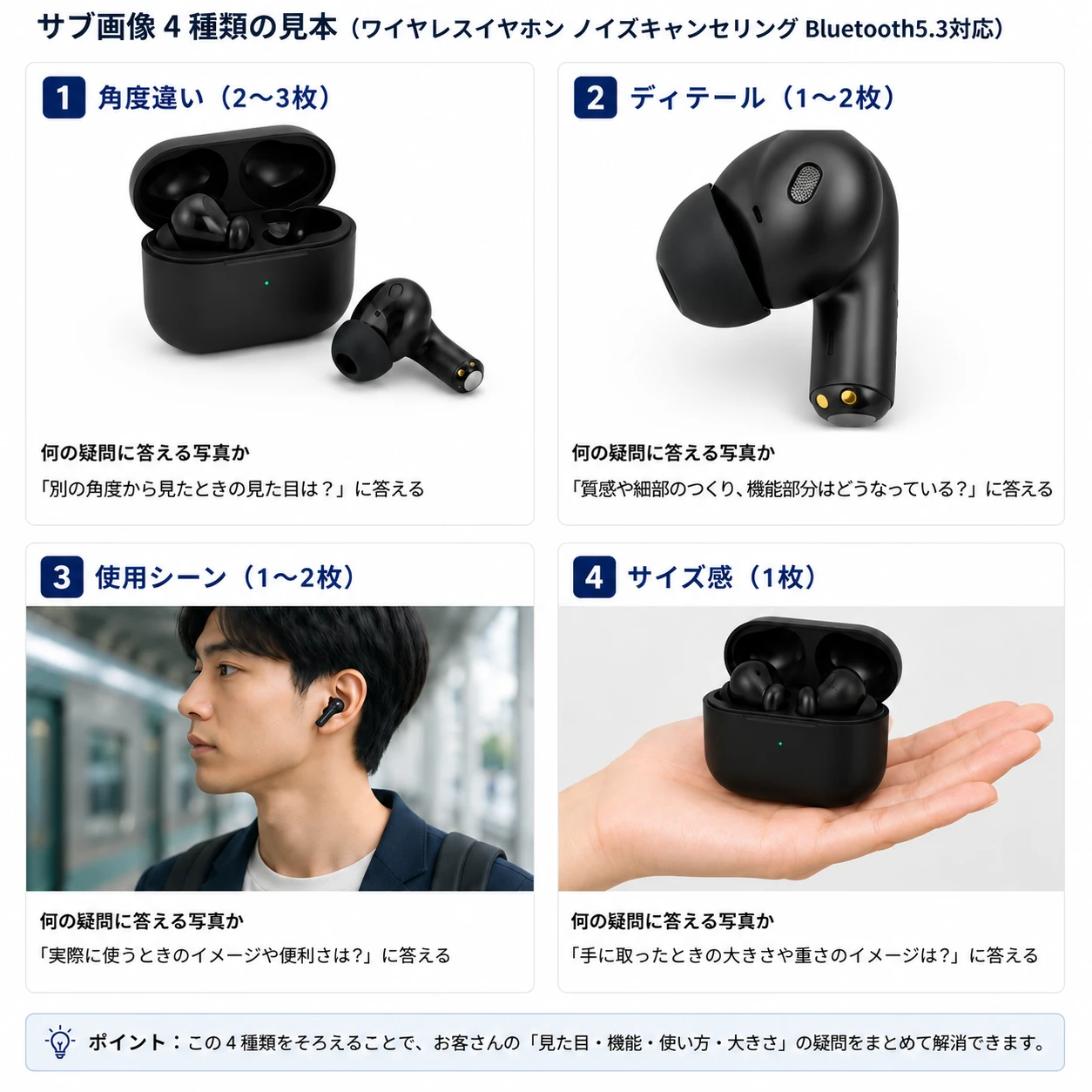
この4種類がそろうと、メイン画像とあわせて合計6〜8枚になります。枚数を稼ぐことが目的ではなく、1枚ごとに答える疑問を決めておくのがポイントです。逆にいえば、同じ角度の写真を何枚並べても購入の判断材料は増えません。
撮影の具体的なコツは「売れる商品写真の撮り方」で詳しく解説しています。
画像は長辺1,000px以上の正方形で作っておくと使い回せる
サイズはモールごとに推奨値が違いますが、1,000×1,000px以上の正方形で作っておけば、主要モールと自社ECのどこでも使えます。Amazonのズーム機能を活かすなら1,600px以上あると安心です。
ただし、大きすぎる画像をそのまま載せるとページの表示が遅くなり、離脱の原因になります。アップロード前にファイルサイズを圧縮しておきましょう。
商品説明文の書き方:5つの要素を上から順に埋める
商品説明文は、お客さんが購入を検討・判断する際に最も重要な情報です。実店舗でいえば、店員さんの説明にあたる部分といえるでしょう。
商品説明文には、次の4つの役割があります。
- 商品を正しく理解してもらう
- 自分に必要な商品だと感じてもらう
- 不安や疑問を解消する
- 購入の後押しをする
そのうえで、以下の5つの要素を順番に書くと、過不足のない説明文になります。
① 誰向けの商品か(ターゲット)
どんな人に向けた商品かを明確にします。
例:「忙しい朝でも手軽に美味しいコーヒーを飲みたい方へ」
② どんな悩み・課題を解決するか
お客さんが抱えている問題と、それをどう解決できるかを伝えます。
例:「時間がなくても、インスタントとは違う本格的な味わいが楽しめます」
③ 商品の特徴・強み(ベネフィット)
その商品ならではの特徴や、お客さんが得られるメリットを具体的に記載します。
例:「深煎りでコクがある/個包装でいつでも新鮮」
④ 仕様・スペック
サイズ、内容量、素材、賞味期限など、購入判断に必要な情報を記載します。
例:「内容量10g×10袋、原材料:コーヒー豆(ブラジル、コロンビア)、賞味期限6ヶ月」
⑤ 注意点・補足
使用上の注意や保管方法など、トラブル防止のための情報を添えます。
例:「開封後は早めにお召し上がりください/直射日光・高温多湿を避けて保存」
商品説明文を書くときは、「説得」ではなく「納得」を意識しましょう。お客さん自身が「これは自分に必要だ」と感じられる情報を提供することが大切です。書き方の実例は「売れる商品説明文の書き方」でも紹介しています。
価格・在庫・配送の設定:価格は税込表示が法律で義務づけられている
商品名・画像・説明文に比べて地味な項目ですが、ミスがそのまま法令違反や赤字につながるのがこの3つです。
価格は税込(総額)で表示しないと法令違反になる
消費者向けにあらかじめ価格を表示する場合、消費税を含んだ総額での表示が義務づけられています。2021年3月末で税抜表示を認める特例が失効し、同年4月から例外なく総額表示が必要になりました。
国税庁は、次のような表示であれば総額表示に該当するとしています。
- 11,000円
- 11,000円(税込)
- 11,000円(税抜価格10,000円)
- 11,000円(うち消費税額等1,000円)
- 10,000円(税込価格11,000円)
逆に「10,000円(税抜)」だけの表示はNGです。詳しくは国税庁「総額表示の義務付け」で確認できます。
根拠のない「元値」を並べると景品表示法違反になる
セール価格を目立たせるために「通常価格9,800円 → 4,900円」のように併記する手法を二重価格表示といいます。これ自体は禁止ではありませんが、「通常価格」に実際の販売実績がない場合は不当表示にあたります。
開店直後の商品にいきなり「通常価格」を付ける、実際には一度も売っていない価格を比較対象にする、といった運用は避けてください。判断に迷う場合は消費者庁の景品表示法のページを確認しましょう。
在庫数は色・サイズごとに分けて登録する
同じ商品でも、色やサイズが違えば在庫は別物です。「Tシャツ 在庫30枚」とまとめて登録すると、白のSだけ売り切れているのに購入できてしまい、キャンセル対応が発生します。
この分け方の考え方が、次章で解説するSKU管理です。
送料は配送方法を決めてから設定する
送料設定は、商品のサイズ・重さと、使う配送方法が決まって初めて計算できます。順番を逆にすると、あとから全商品の送料を設定し直すことになります。
登録時に決めておくべきことは次の3つです。
- どの配送方法を使うか(宅配便/ネコポス等の小型便/メール便)
- 送料は購入者負担か、送料込み価格にするか、いくら以上で無料にするか
- 注文から何日以内に発送するか
配送方法の選び方は「ネットショップの配送方法の種類と特徴」、決済まわりは「ECサイトの決済方法を徹底比較」で解説しています。
商品カテゴリの設定:大分類5〜10個から始めて、あとから小分類を足す
商品カテゴリは、ECサイト内の売り場の地図のような役割を果たします。適切に整理することで、お客さんが商品を探しやすくなり、運営効率やSEOにも良い影響を与えます。
カテゴリ設定には、次の3つの目的があります。
- お客さんが商品を迷わず見つけられる
- 運営側が商品管理・在庫管理を効率化できる
- 検索エンジンやサイト内検索でヒットしやすくなる
カテゴリ設定の基本ルール
① 大分類から小分類の階層構造にする
最初は大きなカテゴリを作り、商品数が増えてきたら必要に応じて小カテゴリを設定します。
例:「メンズ」→「トップス」→「Tシャツ」
② お客さん視点でわかりやすい名前にする
専門用語や業界用語は避け、お客さんが商品の特徴や用途をイメージできる名前にします。
③ カテゴリ数は最初から多くしすぎない
最初は5〜10個の大分類で十分です。商品数が増えてきたら、随時整理・追加していきましょう。1カテゴリに商品が1〜2点しかない状態は、お客さんにとっても運営側にとっても管理しにくくなります。
④ SEO・検索ワードを意識する
お客さんが検索しそうな言葉をカテゴリ名に含めることで、検索エンジンからの流入も期待できます。ECサイト全体のSEOについては「ECサイトのSEO対策とは?自力で集客・売り上げを伸ばす初心者ガイド」もあわせてご覧ください。
おすすめのカテゴリ設計ステップ
- 商品をグループ化する基準を決める
- 大分類を決める(5〜10個程度)
- 小分類を作る(必要に応じて2階層まで)
- 検索キーワードと整合させる
- 商品を振り分ける
- 定期的に見直す
SKU管理とは、色やサイズなど在庫の最小単位で商品を分けて管理すること
SKU(Stock Keeping Unit)とは、在庫管理の最小単位のことです。
たとえば、Tシャツを販売する場合、「白・Sサイズ」「白・Mサイズ」「黒・Sサイズ」はそれぞれ別のSKUとして管理します。つまり、1SKU=1つの在庫単位ということです。
EC運営を始めたばかりの段階では馴染みがないかもしれませんが、商品数が増えてきたときに必ず必要になる知識ですので、基本を押さえておきましょう。
SKUを分けておくと在庫ずれと誤発送を防げる
- 在庫切れや過剰在庫を防げる
- 誤発送や返品リスクを減らせる
- 売れ筋分析や仕入れ計画に役立つ
- セット販売やキャンペーンなど販売戦略を立てやすくなる
SKUコードは「商品-色-サイズ」の順番で固定する
① SKUコードを作る
英数字で統一し、順番を固定(商品-色-サイズ)するとわかりやすくなります。
例:Tシャツ(黒・Sサイズ) → TSH-BLK-S
② SKUごとに在庫を登録
SKUごとに在庫を登録すると、在庫管理がしやすくなり、業務の効率化にもつながります。
例:TSH-BLK-M:在庫10個/TSH-BLK-L:在庫5個
③ SKU単位で価格や仕様を登録
色やサイズで価格が異なる場合も、SKUごとに設定できます。
④ 運用のポイント
- SKUルールを最初に統一しておく
- 必要以上にSKUを増やさない
- 定期的に在庫をチェックする
- SKU単位で売上データを集計・分析する
SKUのルールは、商品が増えてからでは直せません。最初の10商品を登録する段階で命名ルールを決めておくことが、後々の負担を大きく減らします。
自社で登録するか代行に出すかは「商品点数」で判断する
商品登録を「外注するか、自分でやるか」で迷う方も多いと思います。判断基準はシンプルで、これからECを育てていく段階なら自社、点数が多くて手が回らないなら代行です。
自社で登録するメリットは「売れる型」が手元に残ること
1. 「売れるページ」の感覚が身につく
「どんな写真ならクリックされるか」「どんな説明文なら欲しくなるか」を悩みながら自分で入力することで、売れる商品ページの作り方が自然と体得できます。この感覚は、将来的に代行へ指示を出す際にも必ず役立ちます。
2. 修正や更新をその場で反映できる
代行に頼むと、ちょっとした文字修正や写真の入れ替えでも、連絡して数日待つというタイムラグが発生します。自分で操作できれば、直したいと思った瞬間に修正が完了します。
3. コストを広告や仕入れに回せる
商品登録代行の費用相場は1商品あたり数百円〜1,500円程度で、画像加工や説明文の作成まで含めると単価は上がります。数百点あれば数十万円規模の出費です。ここを自分で動かして抑えれば、浮いた予算を仕入れや広告に投資できます。
自社と代行の比較表
| 比較項目 | 自社(自分)で行う | 外注(代行)に頼む |
|---|---|---|
| コスト | 0円(自分の作業時間のみ) | 1商品あたり数百円〜1,500円程度 |
| スピード | 即日反映が可能 | 依頼から数日〜1週間以上 |
| クオリティ | 自分のこだわりを反映できる | 定型的な入力になりやすい |
| ノウハウ | 売れるコツが身につく | 社内にノウハウが蓄積されにくい |
| 手間・労力 | 自分で作業する時間が必要 | 運用負荷を軽減できる |
| 向いている状況 | 商品点数が少なく、これから型を作る段階 | 点数が多く、型がすでに決まっている段階 |
おすすめは、最初の10〜20商品は自分で登録して型を作り、それ以降を代行に回すという進め方です。型がないまま代行に丸投げすると、指示ができず、出てきたページの良し悪しも判断できません。代行会社の選び方は「ネットショップ運営代行とは?料金相場からおすすめ会社まで」で解説しています。
商品登録に関するよくある質問
商品登録には1商品あたりどのくらい時間がかかりますか?
原稿と画像がそろっていれば、管理画面への入力自体は5〜10分程度です。時間がかかるのは撮影・画像加工・説明文の執筆で、初めての商品では1〜2時間かかることもあります。型が決まればどんどん短くなります。
商品画像は何枚から登録できますか?
システム上は1枚から登録できますが、実務では最低5枚を目安にしてください。1枚だけの商品ページは、実物が確認できないという理由でカゴ落ちしやすくなります。
複数のモールに出す場合、同じ商品名を使い回せますか?
文字数の上限も禁止表現もモールごとに違うため、そのままの使い回しは避けてください。最も短いYahoo!ショッピング(全角75文字)を基準に作り、他モールでキーワードを足すと管理しやすくなります。
登録済みの商品名や画像はあとから変更できますか?
変更できます。売れ行きが悪い商品は、まず商品名と1枚目の画像を見直すのが定石です。ただし一度に何か所も変えると、どれが効いたのか分からなくなります。1つずつ変えて数値の変化を見てください。
CSV一括登録に失敗したときはどうすればいいですか?
多くのシステムはエラー行と理由をファイルで返してくれるので、まずその内容を確認します。原因の大半は、必須項目の空欄、文字コードの不一致、列のずれの3つです。修正後は再度2〜3商品でテストしてから全件を流しましょう。
まとめ:8項目をそろえてから登録画面を開けば迷わない
商品登録は、ECサイト運営の土台になる作業です。最後に、押さえておくポイントを振り返ります。
- 必須8項目:商品名/商品画像/販売価格/在庫数/商品説明文/商品カテゴリ/商品コード(SKU)/配送設定
- 手順:原稿と画像をそろえる → 個別またはCSVで登録する → PC・スマホで確認して公開する
- 商品名:検索される言葉を前半に置き、モールの上限文字数に収める
- 商品画像:メイン画像は白背景・商品のみ。サブ画像とあわせて5〜7枚そろえる
- 商品説明文:ターゲットの悩みに寄り添い、5つの要素で「納得」と「安心」を作る
- 価格:税込(総額)で表示する。根拠のない二重価格表示はしない
- 商品カテゴリ:ユーザーの探しやすさを最優先し、大分類5〜10個から始める
- SKU管理:色・サイズ単位で分け、命名ルールを最初に固める
最初は外注という選択肢も魅力的に見えますが、自ら手を動かして作った商品ページは、お客さんに商品の魅力を正しく伝え、信頼を得るための財産になります。まずは8項目をそろえるところから、あなたのショップだけの商品ページ作りを始めてみてください。